压缩包只显示一张图标卡
想看一眼 zip 里有什么,得先解压、再打开文件夹、再删掉。三步换一次「看一眼」。
macOS 14+ · Apple 芯片 · 本地运行
系统预览对 zip、sql、json、csv、日志一概敷衍。秒览接管空格键:排版精良、语法高亮、带统计和深浅色的富预览,压缩包还能一键解压。
v1.1 · 2.5 MB · 免费 · 不上传任何文件
为什么需要它
想看一眼 zip 里有什么,得先解压、再打开文件夹、再删掉。三步换一次「看一眼」。
没有格式化、没有表头、没有高亮。一千行 JSON 想在空格预览里找字段,纯靠肉眼。
确认了压缩包没问题,下一步是解压。系统预览没有下一步,秒览的按钮就在面板底部。
它能做什么
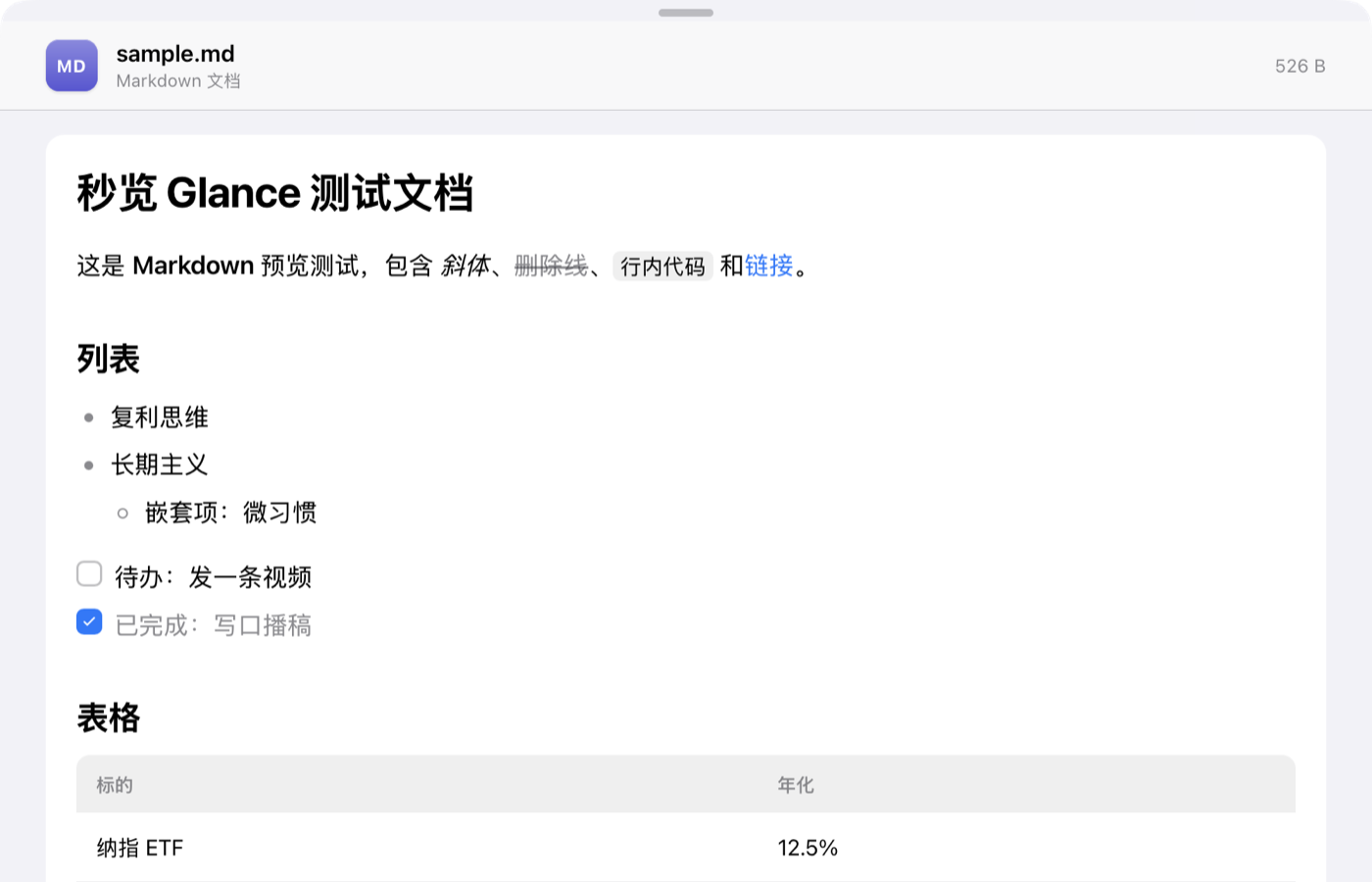
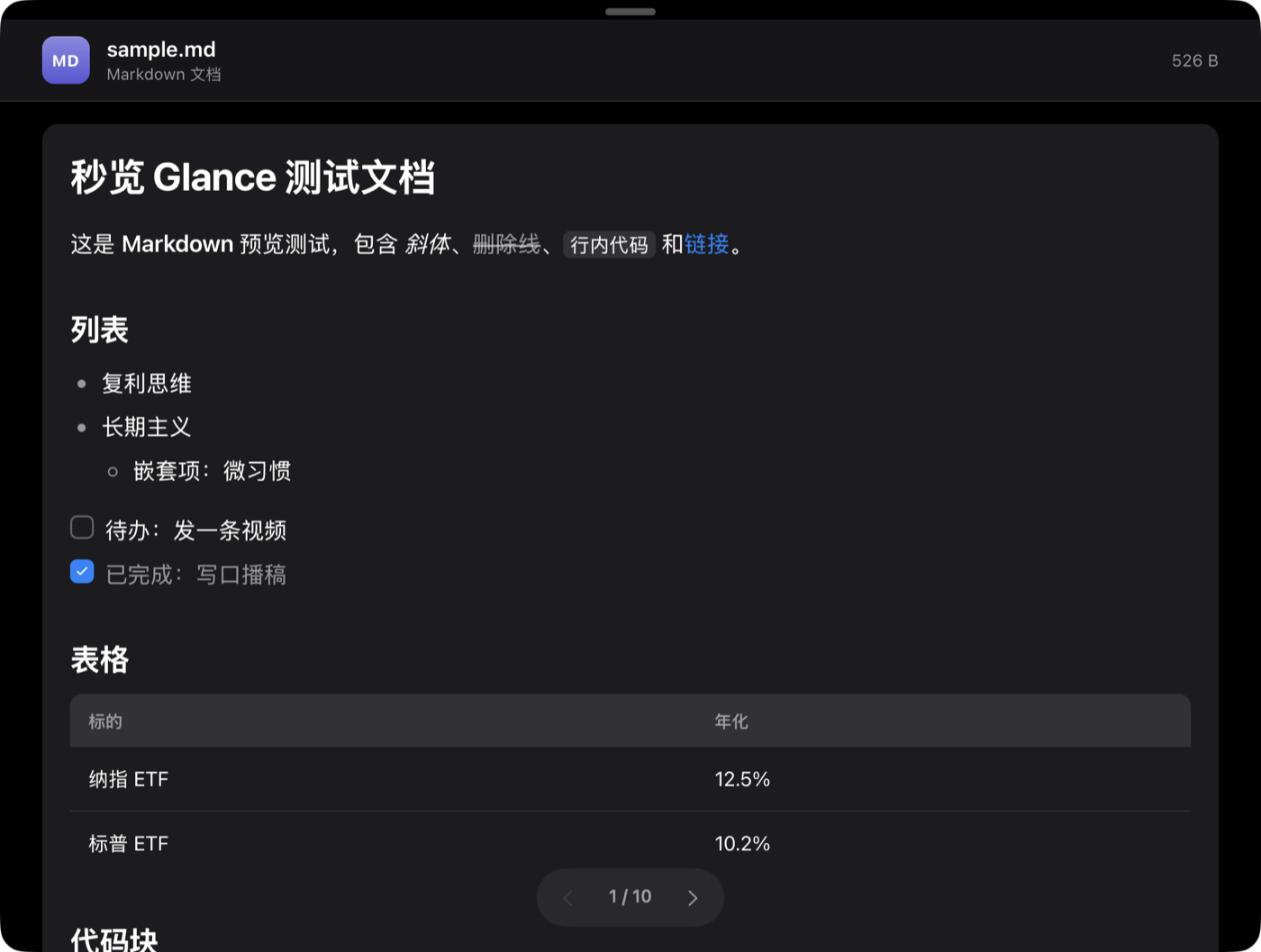
标题层级、任务清单、表格、代码块、引用,本地图片自动内嵌成 data URI。
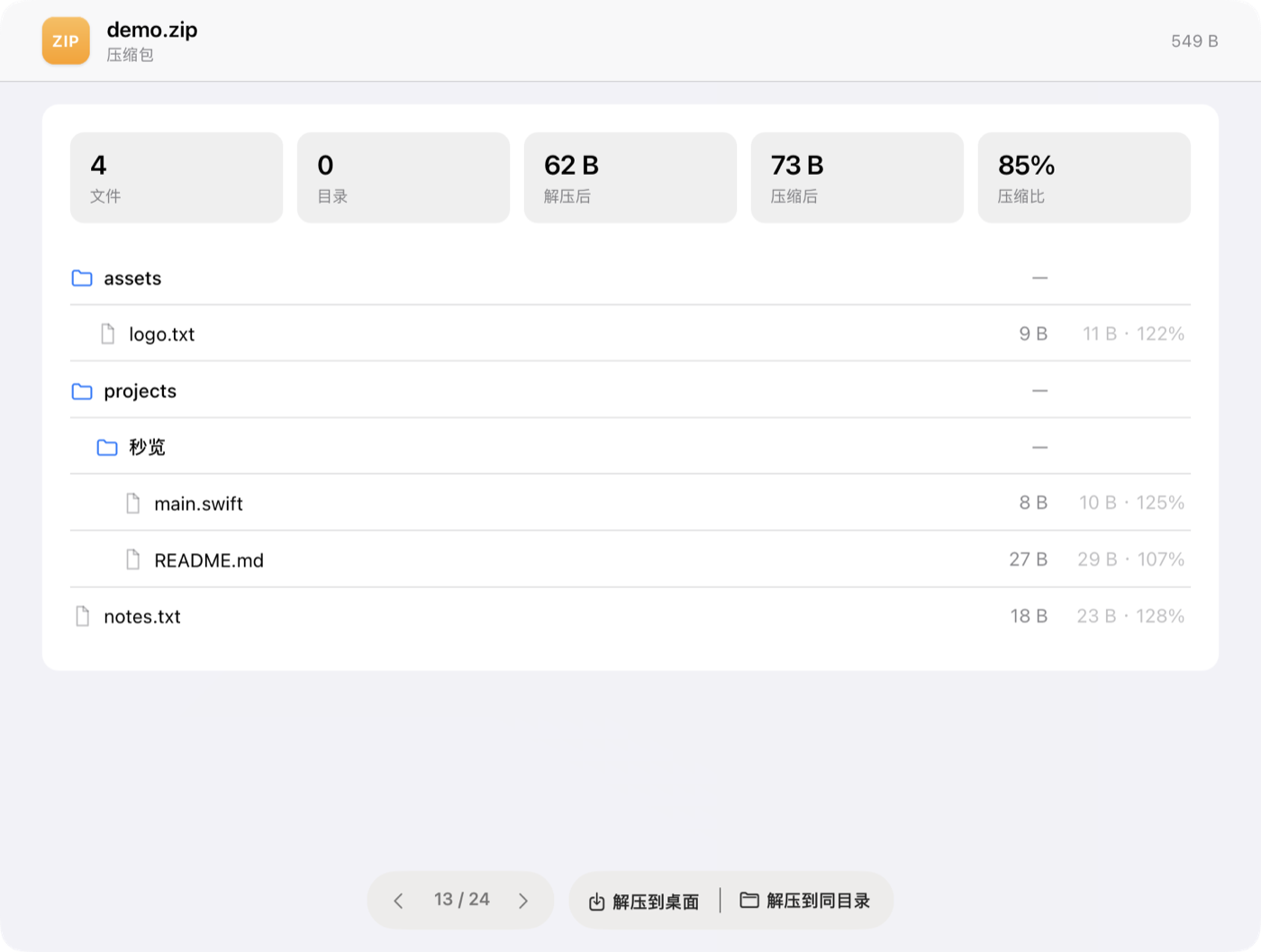
zip / tar / tar.gz 流式解析,不落盘。文件数、目录数、压缩比一眼看清,中文文件名不乱码(GBK 兜底)。
面板底部「解压到桌面 / 解压到同目录」,点一下直接落盘,不弹新窗口、不用切换软件。
csv / tsv 表格化、表头吸顶;json / jsonl 解析后重排版着色;jsonc / json5 带注释也能格式化。
sql / swift / python / js / ts / go / rust / graphql / proto / terraform / solidity……Xcode 同款配色,行号对齐。
PSD 合成图直接解析成图,AI 走内嵌 PDF 画板,SVG / EPS 等比缩放预览。
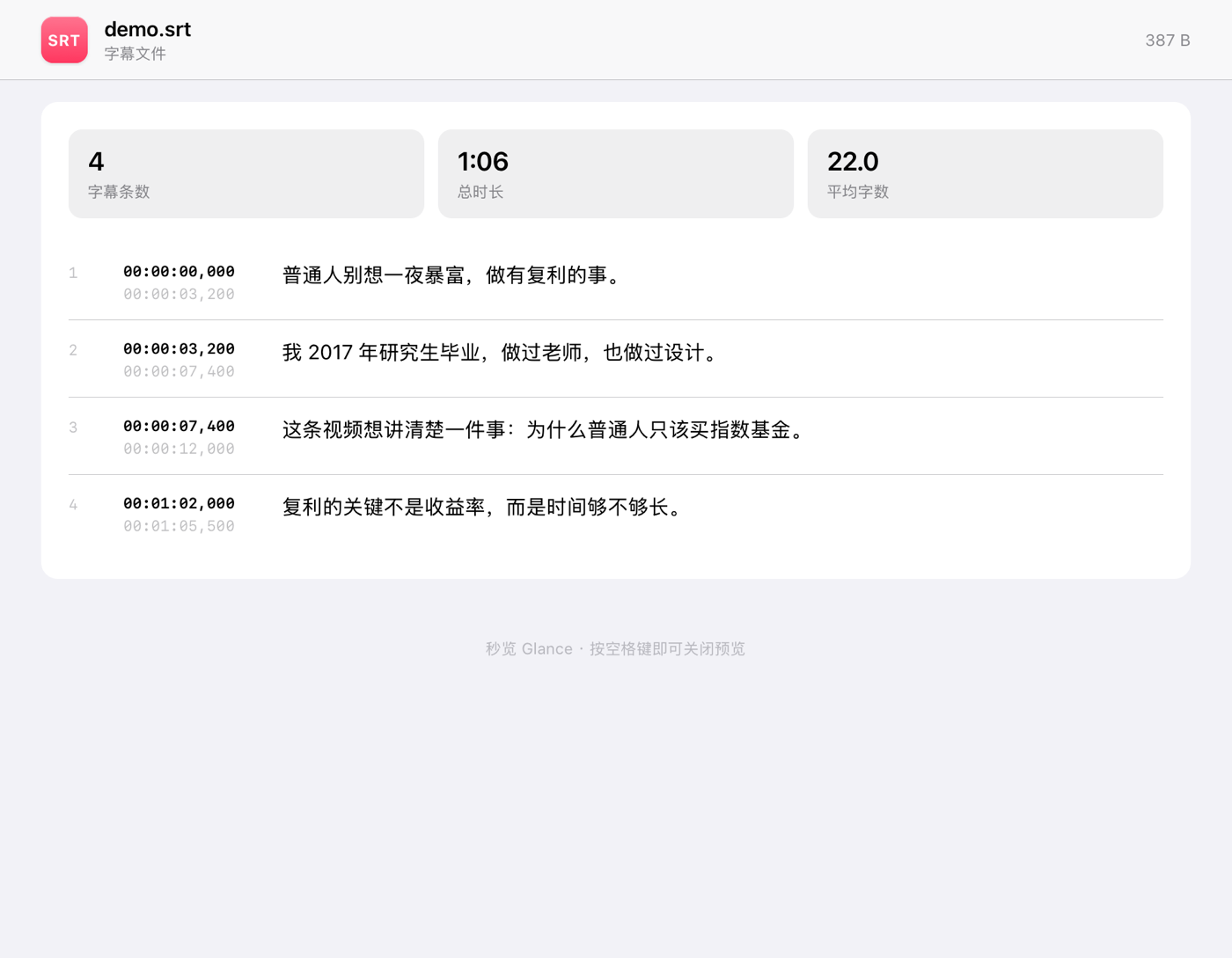
ttf / otf / ttc / woff 出字样页;srt / vtt 出时间轴,条数、总时长、平均字数一目了然。
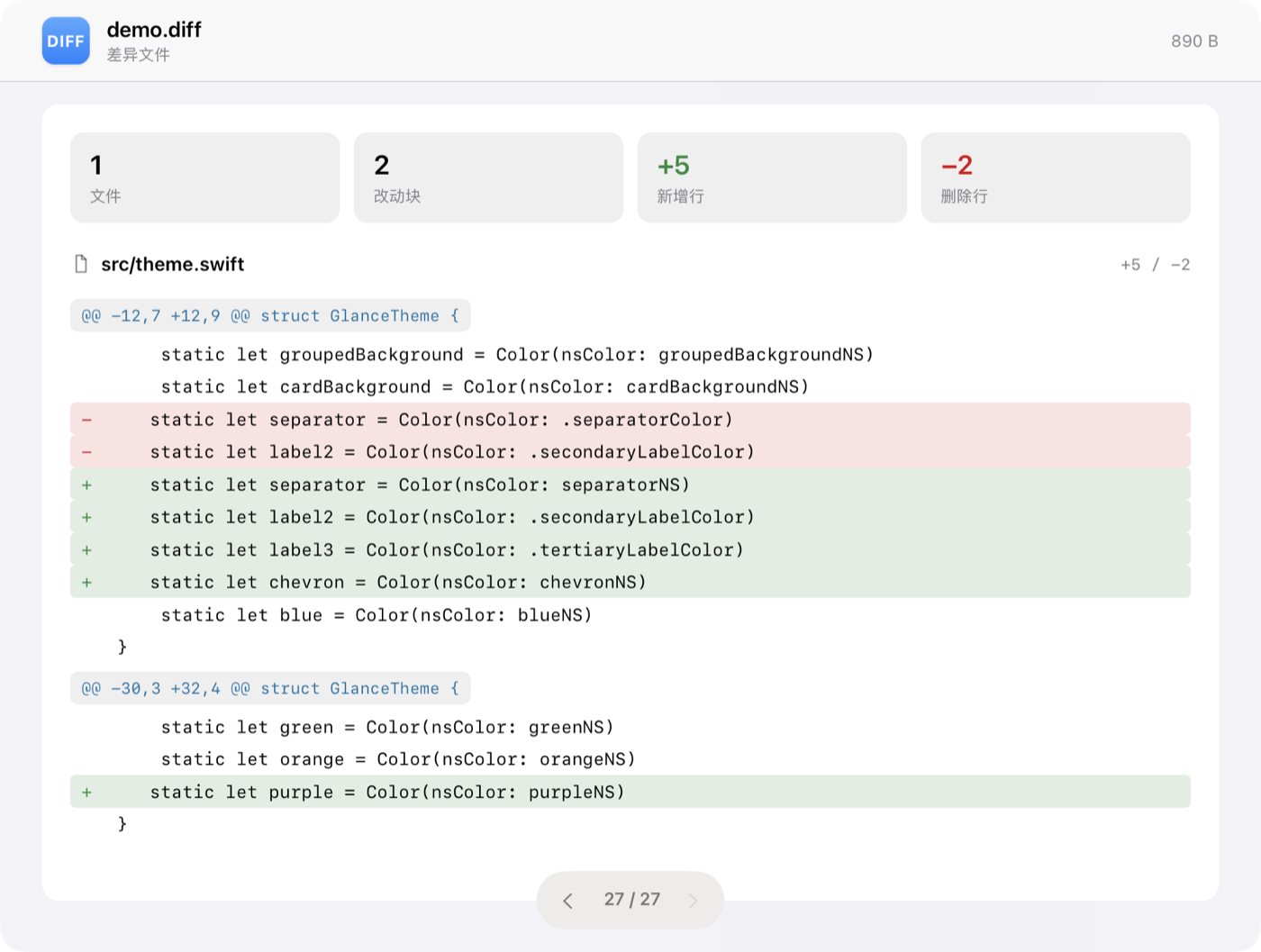
diff / patch 按文件分块,增删行着色,改动统计(+5 / −2)与 hunk 位置直接标出来。
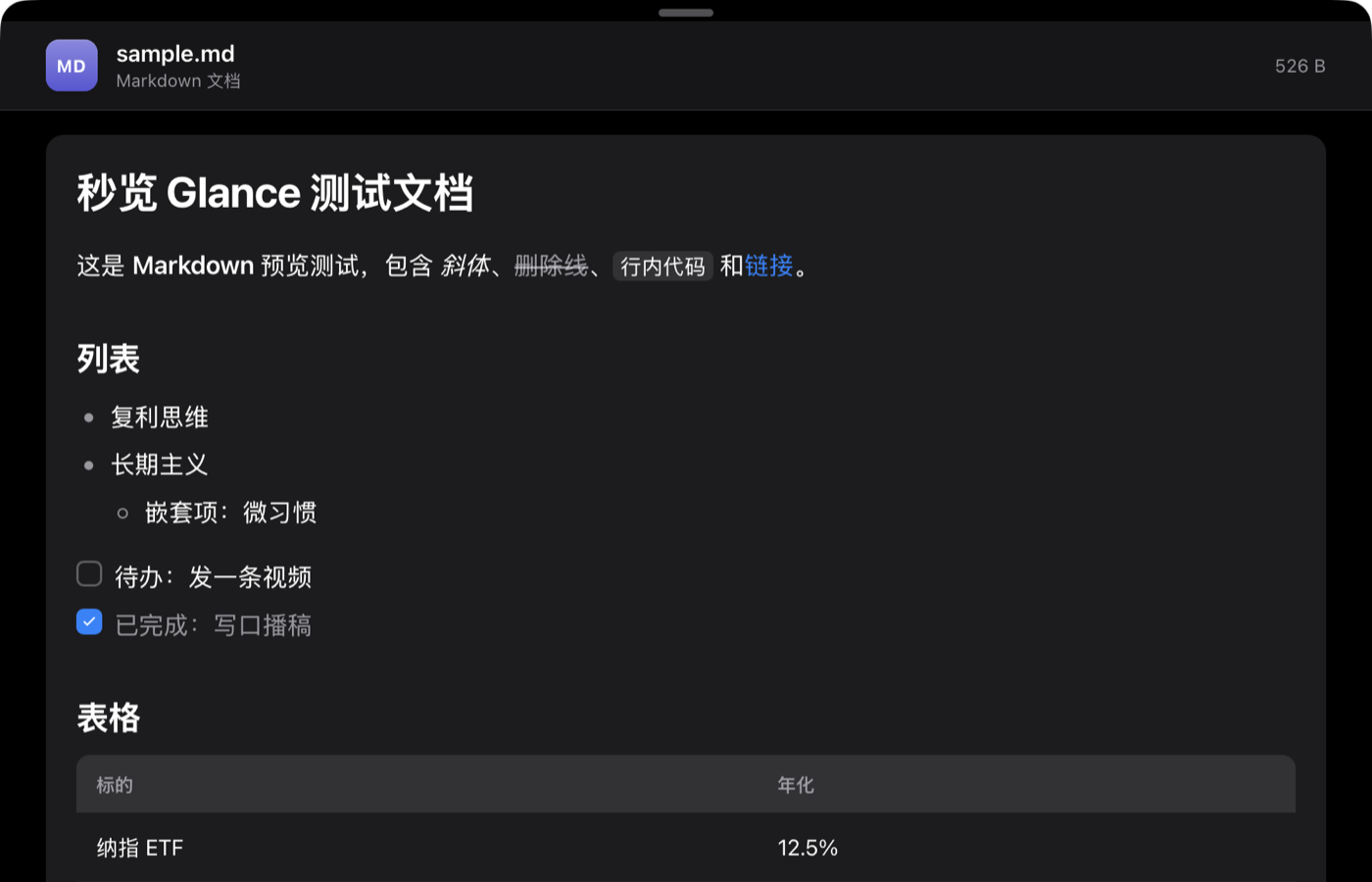
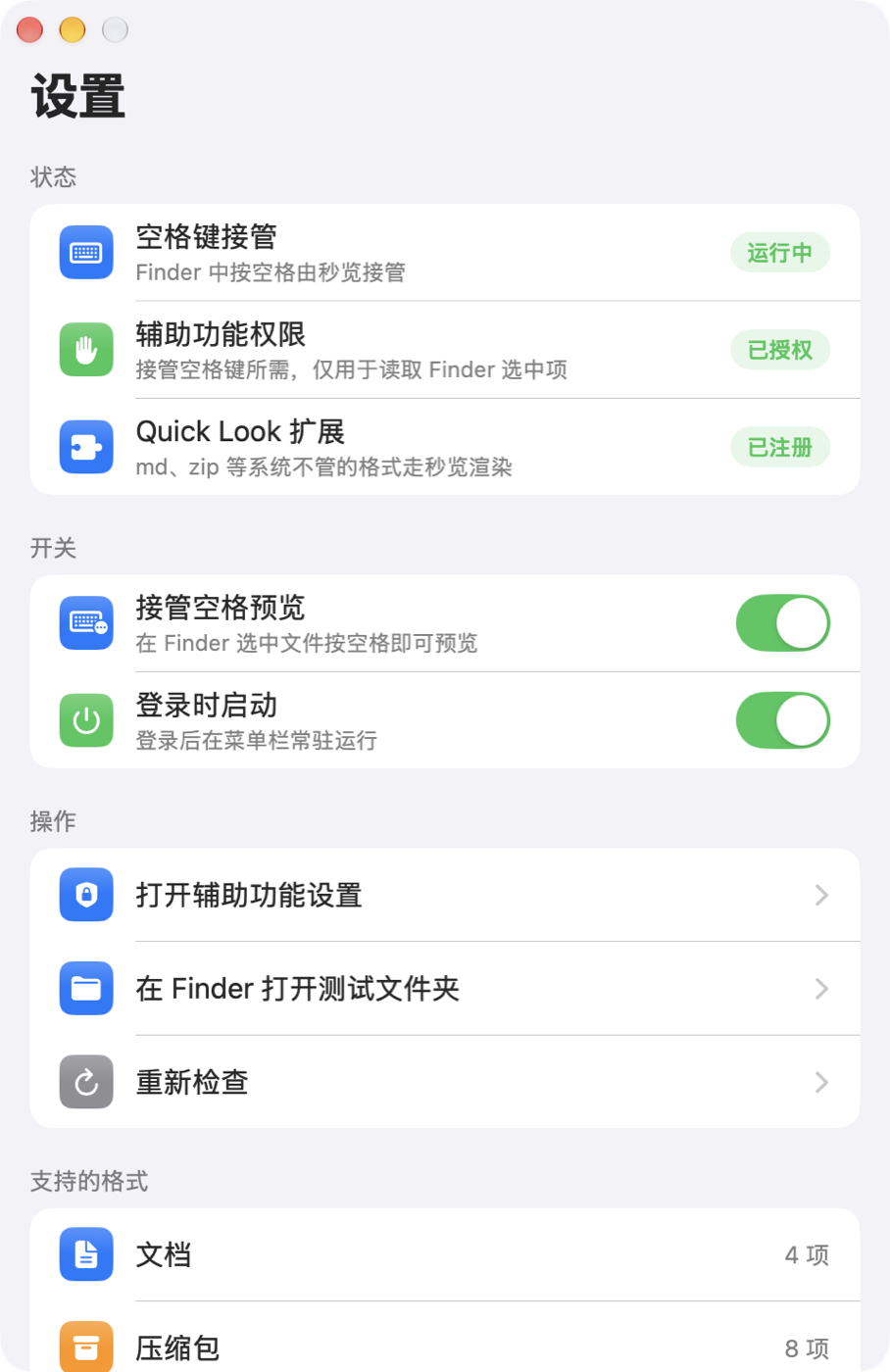
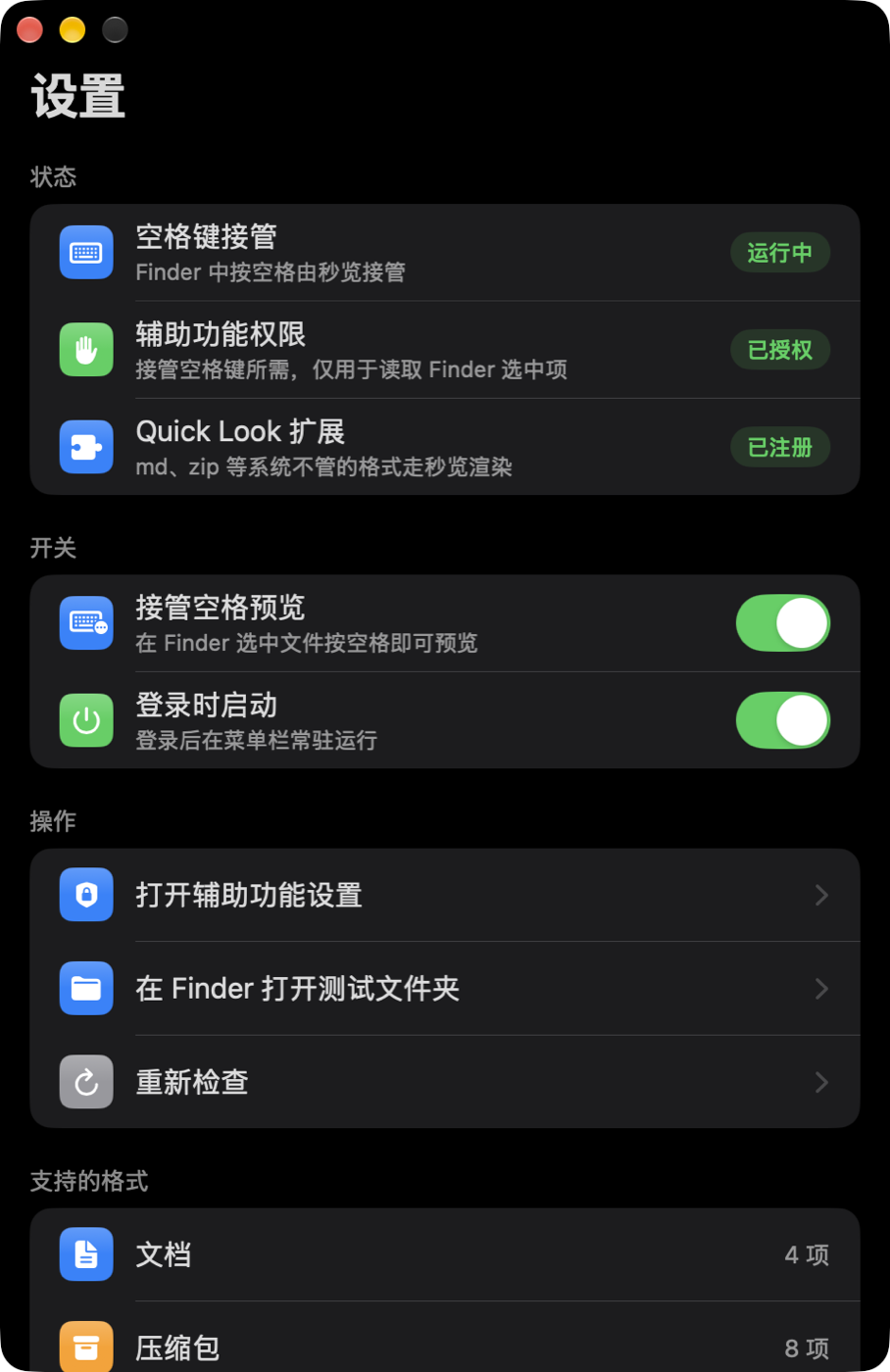
系统分组卡片、毛玻璃导航栏、发丝线、SF 字阶,深浅色自动跟随系统,暗色下也不刺眼。
看界面
支持格式
.mdMarkdown.mdx.txt纯文本.log日志分级.diff差异.patch.srt字幕.vtt.zip.tar.tgz.gz.apk.ipa.jar.war.epub.sketch.usdz.json.jsonl.jsonc带注释.json5.har.geojson.csv表格.tsv.ipynb笔记本.yaml.toml.ini.conf.cfg.env.properties.plist含二进制.xml.psd合成图.ai画板.svg.eps.ttf.otf.ttc.woff.woff2.swift.py.js.ts.go.rs.java.kt.c/.cpp.rb.php.lua.sh.sql.css.graphql.proto.tf.sol.zig.hs.clj.jl.groovy.cmakeDockerfileMakefileCMakeLists.txtPodfileGemfile.gitignore.editorconfig.zshrc不在这张表里的文本文件也会按纯文本兜底预览,不会出现「什么都没有」的白屏。
安装与原理
解压下载的 zip,把 秒览.app 拖到「应用程序」,打开一次。
接管空格键需要这项权限,只用来读取 Finder 当前选中项,不记录键盘输入。
秒览接管预览。方向键在文件夹里逐个翻,空格 / Esc 关闭,点面板外也能关。
macOS 有条硬规则:系统自带预览器的类型,第三方 Quick Look 扩展抢不过。所以秒览有两个入口——
边界:秒览只接管空格预览,不改变任何文件的默认打开方式。双击文件的行为和你装它之前完全一样。

对比
| 文件 | 系统预览 | 秒览 |
|---|---|---|
.zip | 一张图标卡 | 目录树 · 压缩比 · 一键解压 |
.json | 一坨纯文本 | 重排版 · 键值着色 · 折叠缩进 |
.csv | 一行行逗号 | 表格化 · 表头吸顶 · 行列统计 |
.md | 少数情况才富渲染 | 标题/清单/表格/代码块/图片 |
.log | 整段灰字 | ERROR / WARN / INFO 分级着色 |
.swift 等代码 | 纯文本 | 50+ 语言高亮 + 行号 |
更新日志
常见问题
需要 macOS 14 或更高版本。当前安装包是 Apple 芯片(arm64) 版本;Intel 机器暂时跑不了,需要的话可以单独出一个通用包。
这个包用的是本地开发签名,还没走 Apple 公证。解决办法任选其一:
xattr -dr com.apple.quarantine /Applications/Glance.app只用来在你按空格时读取 Finder 当前选中的文件路径。不记录、不上传任何键盘内容;不授权也能用 Quick Look 扩展预览 md 等系统不管的格式,只是 zip / 代码等类型不会被接管。
不会。秒览只接管「按空格预览」这个动作,双击文件的行为和装它之前完全一样。授权信息在「系统设置 → 隐私与安全性 → 辅助功能」里随时可以关掉。
不会。所有解析都在本机完成,App 不发起任何网络请求。压缩包直接在内存 / 临时目录里解析,解压是你主动点按钮才会写盘。
支持 zip 家族(zip / apk / ipa / jar / war)与 tar / tar.gz。会拒绝绝对路径和 .. 路径穿越、跳过符号链接,单文件 512 MB、解压总量 2 GB 上限。
下载新包覆盖到「应用程序」即可,设置和权限都保留。更新日志在 上面。

SHA256:1beca329bb74156f7df51c70859a5488eee8244cea2a5c5890c52251d93bbfa5
首次打开提示「无法验证开发者」时,右键 → 打开即可。